Planeをアプリとして使う
タスクバーからPlaneをすぐ開きたい人向け(任意)。Windowsパソコン・Chrome / Edge 対応。
- タスクバーのアイコンをクリックするだけでPlaneが開く
- ブラウザのタブやアドレスバーがなく、Plane専用の画面になる
- 中身はいつものPlane(アカウント・データは同じ)
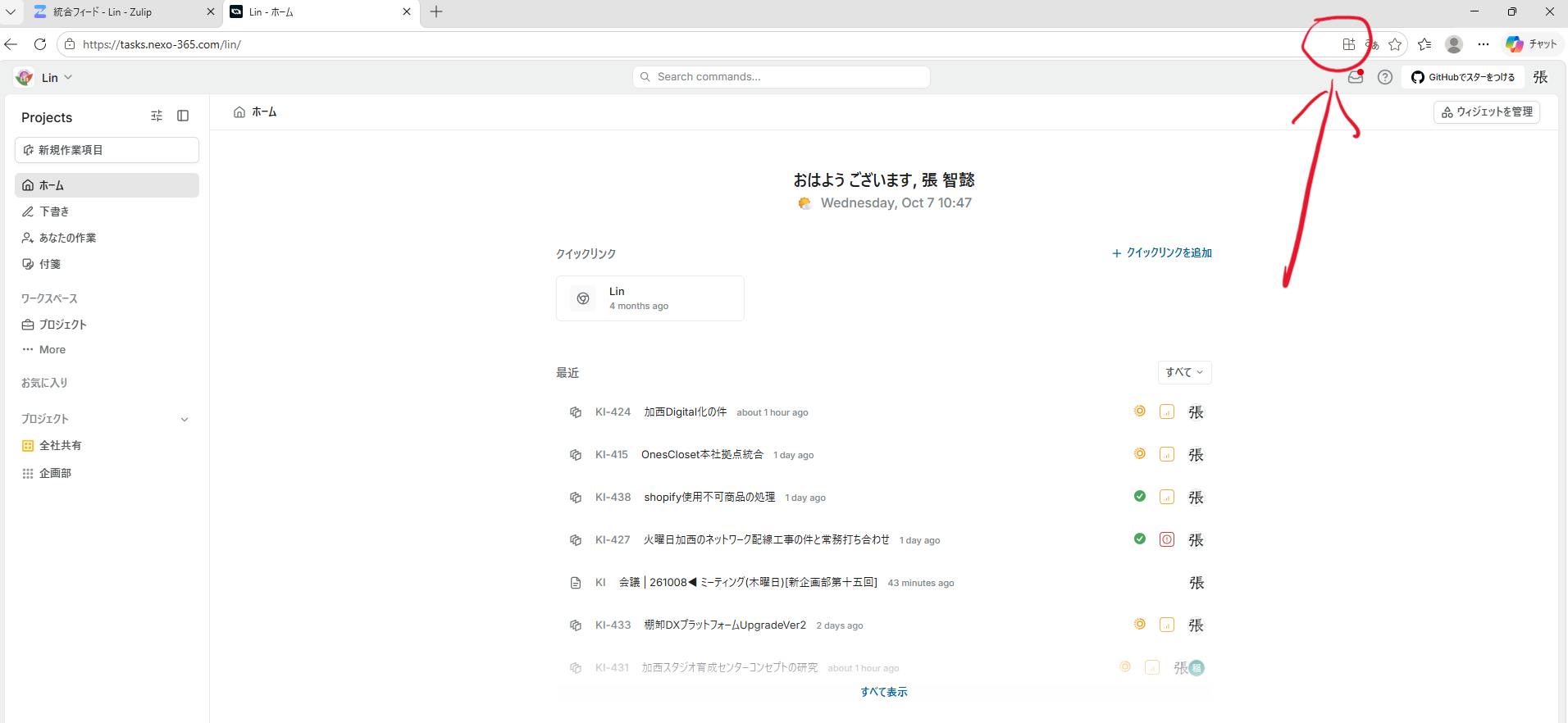
アドレスバー右側の アプリ アイコンをクリック →「インストール」
「Plane のインストール」という小さな画面が出るので、インストールを押します。
アイコンが見つからない時は、右上の … →「アプリ」→「このサイトをアプリとしてインストール」でもOKです。
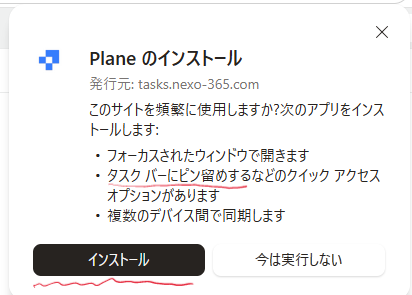
タスク バーにピン留めする にチェックが入っているのを確認 →「許可」
Planeが専用ウィンドウで開き、右上に設定の画面が出ます。「スタートにピン留めする」もそのままでOK。デスクトップにも置きたい人は「デスクトップ ショートカットを作成する」にもチェックしてください。
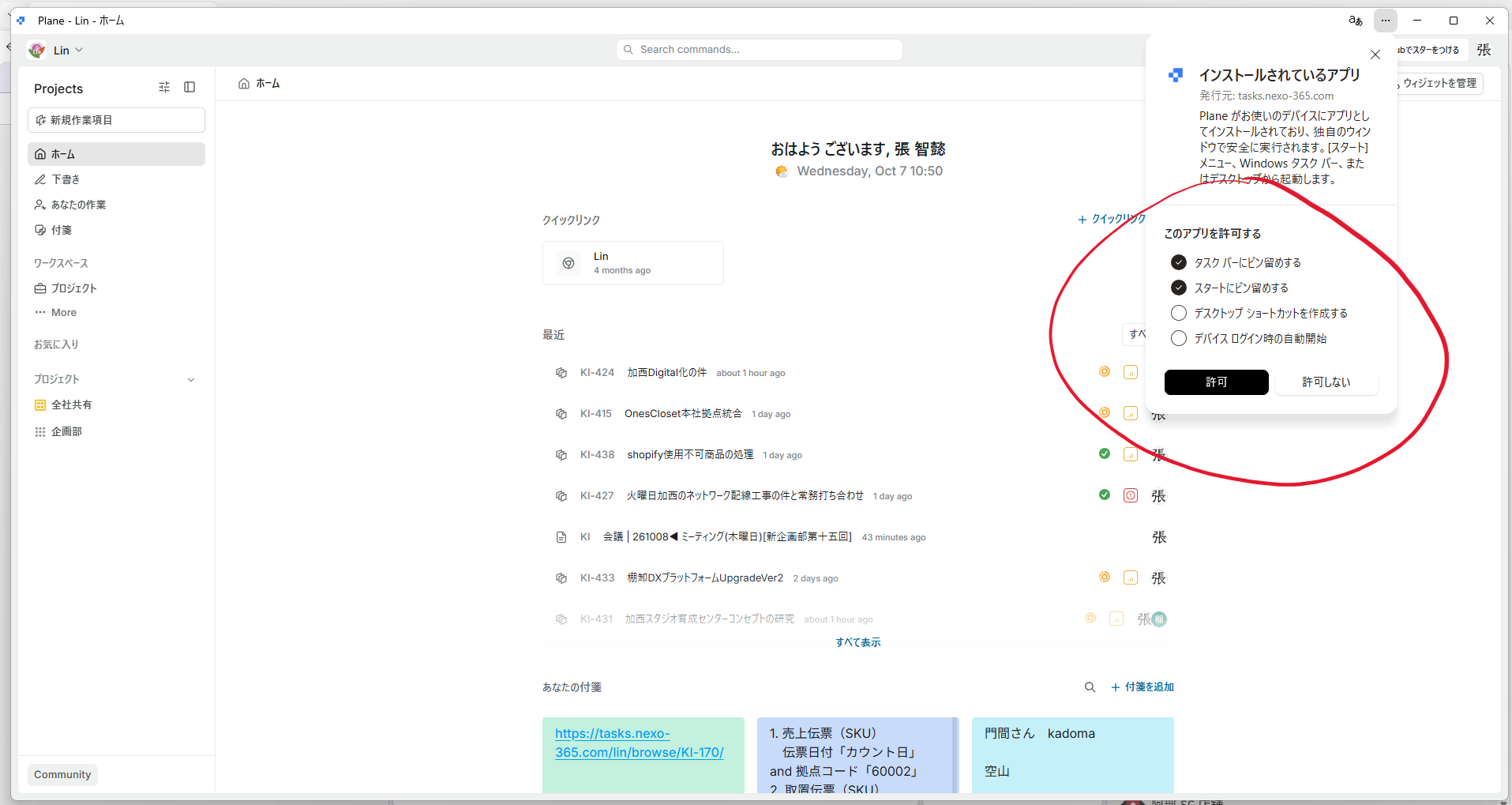
「Plane をタスク バーにピン留めしますか?」→「はい」
画面の右下に出る、Windowsからの確認です。
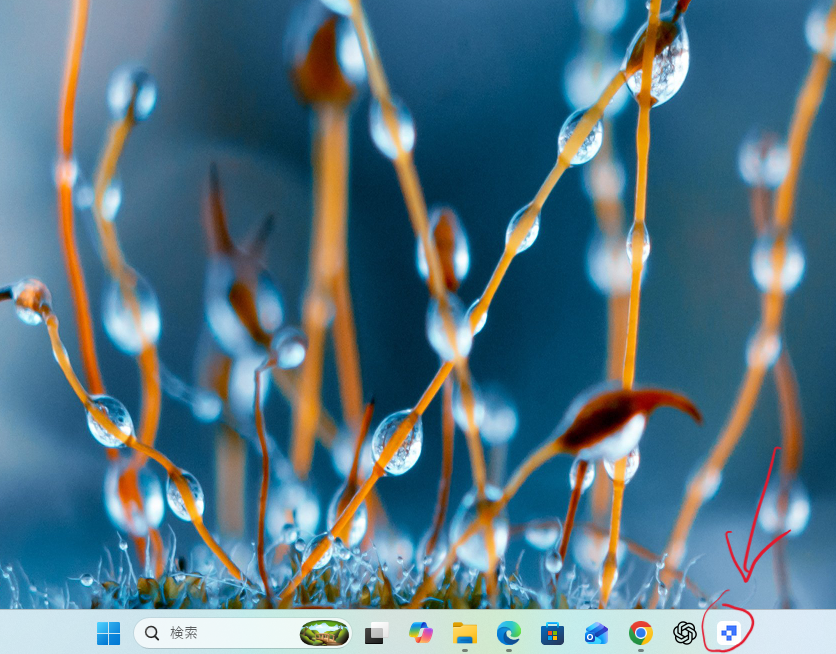
タスクバーにPlaneのアイコンが並びます。次からはこれをクリックするだけ。
ChromeでPlaneを開く
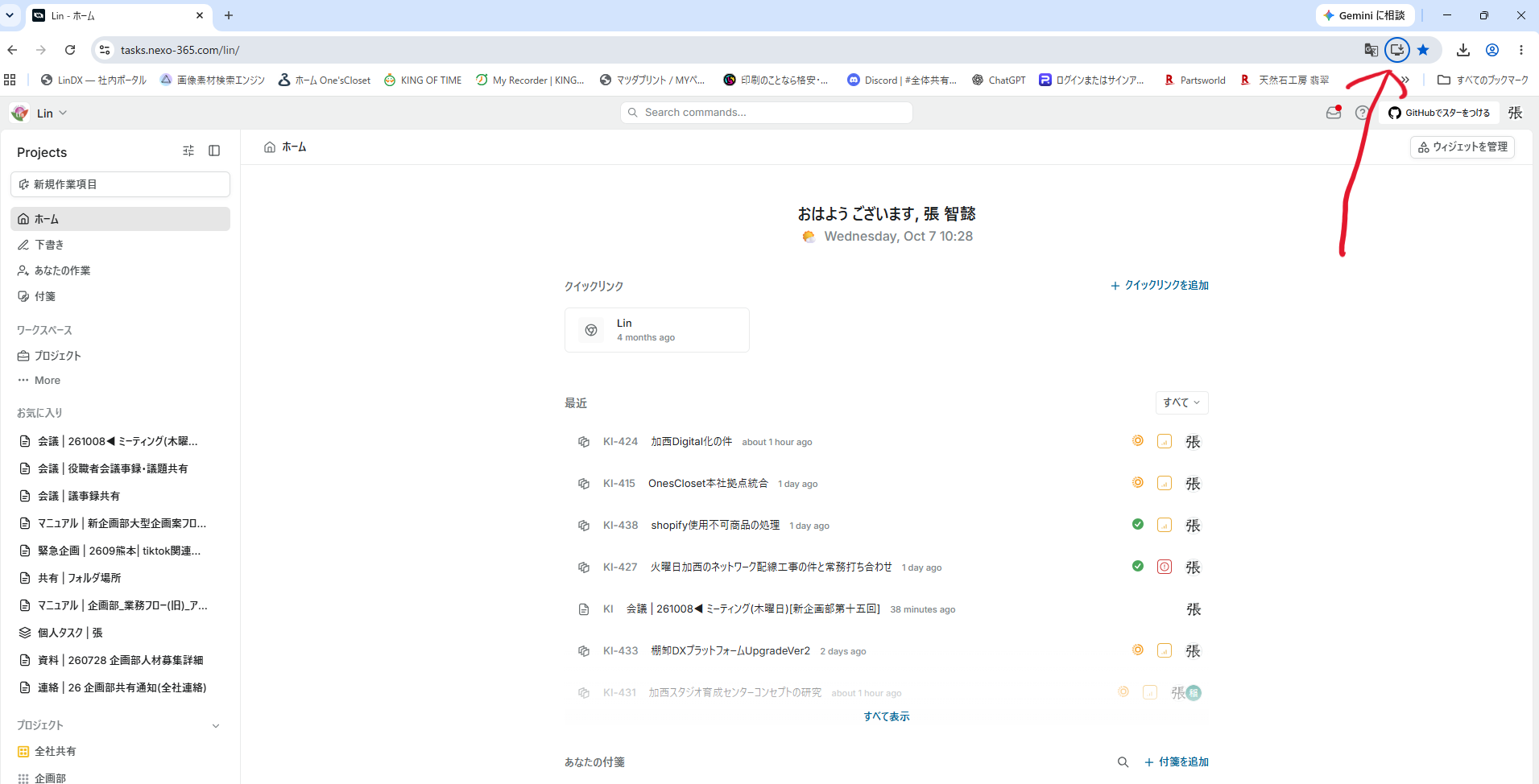
tasks.nexo-365.com を開いて、いつものとおりログインします。
アドレスバー右端の インストール アイコンをクリック
画面の写真の丸で囲んだマークです。見当たらない時は、右上の ⋮ →「キャスト、保存、共有」→「ページをアプリとしてインストール」でもOKです。
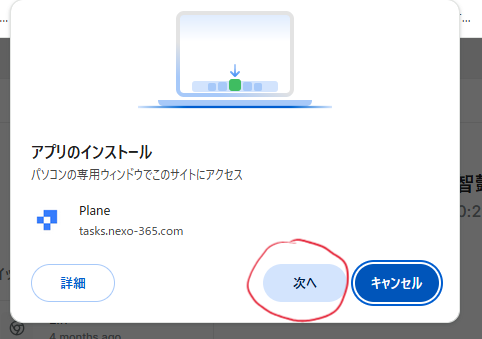
「アプリのインストール」で 次へ をクリック
⚠️ 青く目立っているのは「キャンセル」です。押すのは 「次へ」 です。
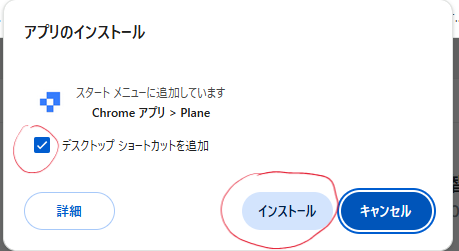
デスクトップ ショートカットを追加 にチェック →「インストール」
チェックが入っているのを確認してから押します。
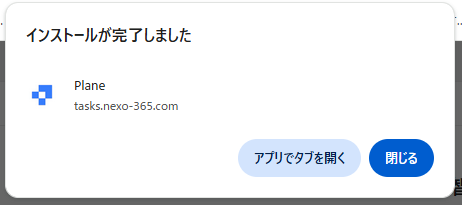
「インストールが完了しました」→「閉じる」
すぐにPlaneを開きたい時は「アプリでタブを開く」。
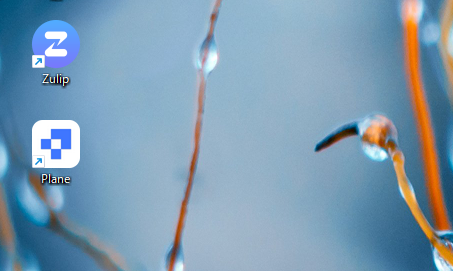
デスクトップにPlaneのアイコンができます。次からはこれをダブルクリックするだけ。
タスクバーにも置きたい時は、Planeを開いた状態でタスクバーのPlaneアイコンを右クリック →「タスクバーにピン留めする」。
よくある質問
「アプリ」や「インストール」が見つかりません
いったん画面を再読み込み(F5)してからもう一度お試しください。それでも出ない場合は、ブラウザを最新版に更新してください。
それでも解決しない場合は、Zulipで担当者にご連絡ください。
ブラウザの「拡張機能」を入れるのとは違いますか?
違います。拡張機能(ストアから追加するもの)は 不要 です。ブラウザに最初から付いている機能で、Planeのサイトを専用ウィンドウとして登録するだけです。
やめたい(アンインストールしたい)
アプリのウィンドウ右上の ⋯ →「Planeをアンインストール」。タスクバーのアイコンも消えます。Planeのデータには影響ありません。
スマホでも使えますか?
このページはWindowsパソコン向けです。スマホは今までどおり、ブラウザでPlaneを開くか、Zulipアプリをお使いください。
Planeの「公式デスクトップアプリ」とは違いますか?
別のものです。Planeには公式のデスクトップアプリもありますが、当社の環境では利用できません。この手順(ブラウザの機能)をお使いください。
※ メニューの名前や位置は、ブラウザのバージョンによって少し違うことがあります。